
AIの使い方
ClaudeにWordPressを丸ごと触らせて全自動化する方法!ズブの素人でもできる手順を紹介

ClaudeにWordPressを任せると、寝ている間も移動中も、記事が勝手に増えていくようになります。必要なのはWordPressのアプリケーションパスワード1つで、プログラムは書きません。
パソコンをつけたままにしておけば、決めた時刻にClaudeが記事を作ります。あなたは電車の中からスマホで「この記事を直して」「もう1本追加して」と送るだけです。手順は5つで、ログイン画面にパスワードを入れる作業だけは人に残ります。
ClaudeにWordPressを任せるとできること
つなぐと、管理画面を開かずに次の作業をClaudeに頼めます。頼み方は「この内容で記事を作って」「この画像をアイキャッチにして」と文章で書くだけです。
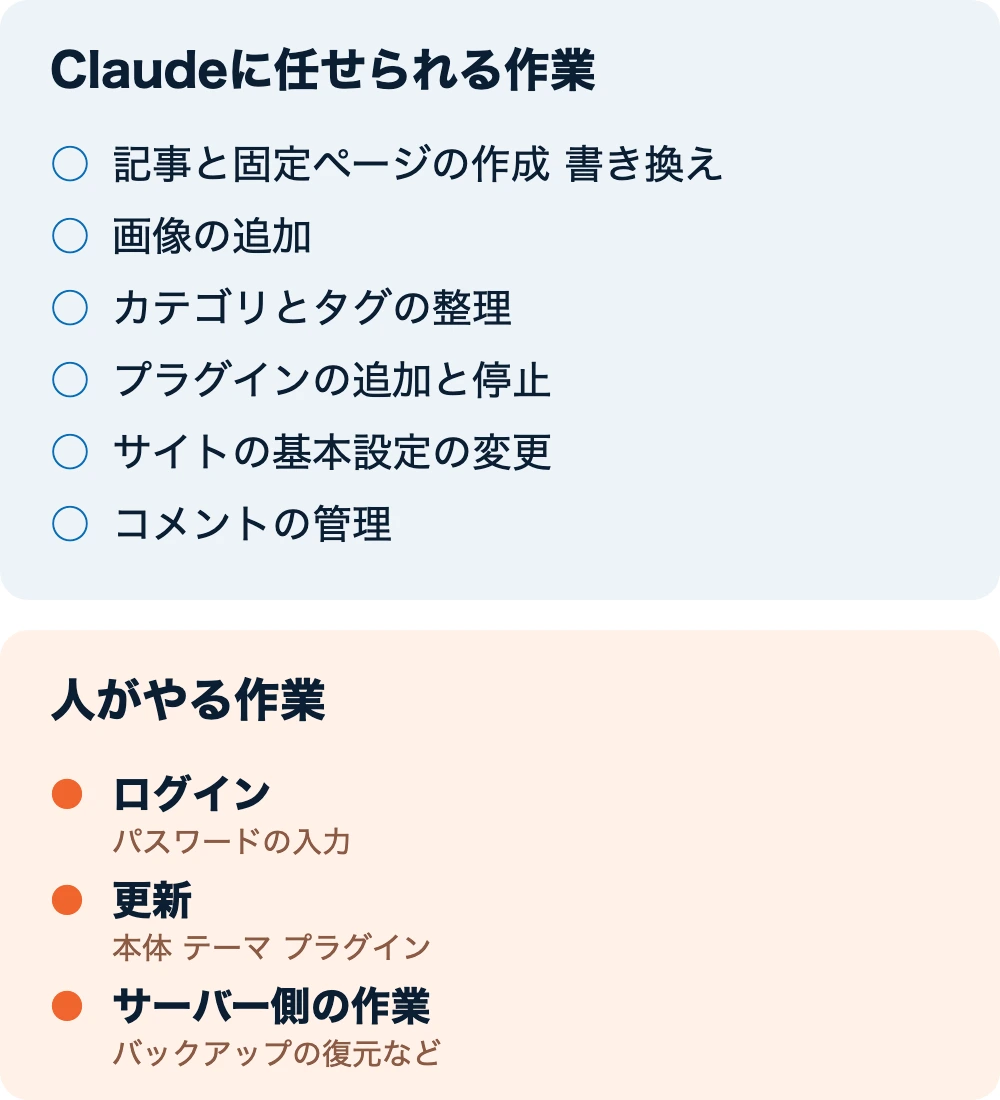
アプリケーションパスワードだけでつないだ場合、人の作業として残るのは、ログイン画面への入力と、本体やテーマ、プラグインの更新です。更新まで任せたいときは、あとで説明するデスクトップアプリを使います。
ズブの素人でもできる5つの手順
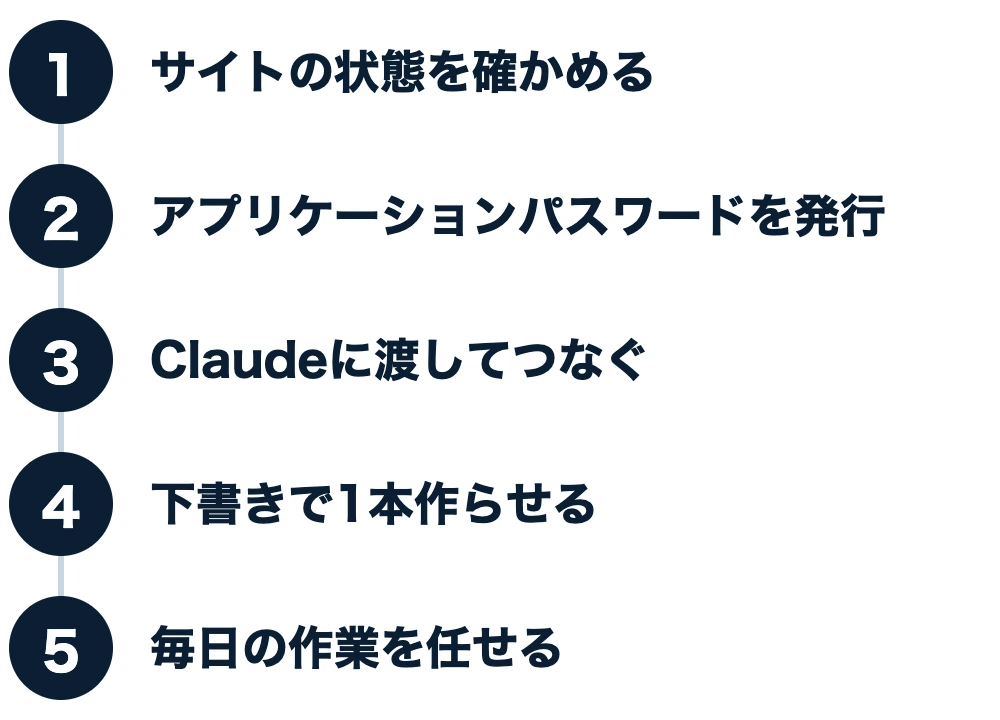
手順1 準備するものをそろえる
必要なのは次の3つです。
- Claudeのデスクトップアプリを入れたパソコン
- URLが https で始まるWordPressのサイト
- 権限が「管理者」のWordPressのユーザー
デスクトップアプリは、Claudeがあなたのサイトと通信するために使います。サイトのURLが http のままだと、次の手順で使うアプリケーションパスワードの欄そのものが出ません。
手順2 アプリケーションパスワードを発行する
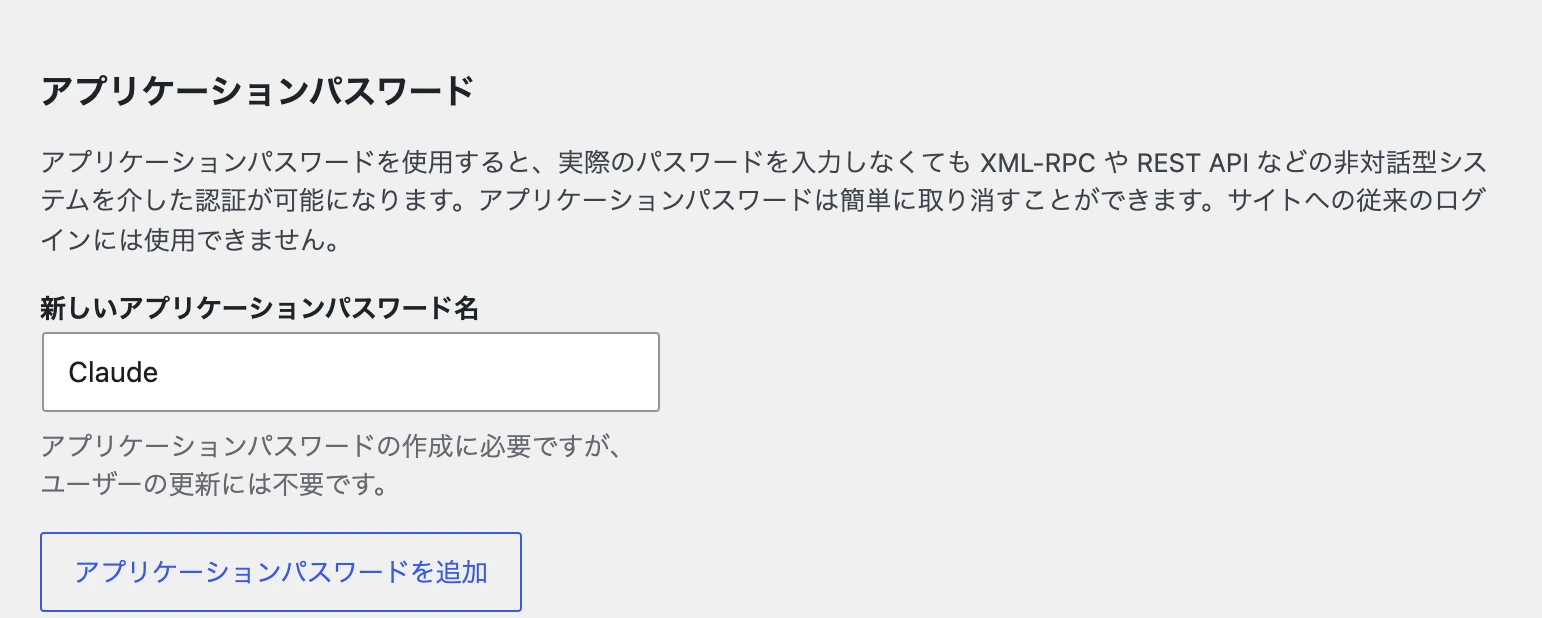
管理画面の左のメニューで「ユーザー」を開き、自分の「プロフィール」を押します。画面の一番下にある「アプリケーションパスワード」の欄に「Claude」と名前を入れて追加のボタンを押すと、24文字のアプリケーションパスワードが表示されます。表示されるのはこの1回だけなので、その場でコピーしてください。
実際の画面では、次のように名前の欄と追加のボタンが並んでいます。
手順3 Claudeに渡してつなぐ
デスクトップアプリを開き、サイトのURL、ユーザー名、アプリケーションパスワードの3つをClaudeに伝えます。次の文をそのまま使えます。
WordPressのサイト https://example.com を操作してください。ユーザー名は〇〇、アプリケーションパスワードは〇〇です。まず固定ページの一覧を読んで、つながるか確かめてください。
ページの一覧が返ってくれば、接続は成功です。
手順4 下書きで1本作らせる
いきなり公開させず、最初は下書きで頼みます。
次の内容で記事を下書きで作ってください。公開はしないでください。
管理画面の一覧に下書きが増えていれば、書き込みまで通っています。必ず自分の目で一覧を見て確かめてください。Claudeが「作りました」と答えても、保存されていないことがあります。
手順5 毎日の作業を任せる
下書きが作れたら、くり返す作業をまとめて頼みます。
決まった時刻に動かす機能を使うと、指示を毎回書かなくても記事の作成や更新が進みます。どんな作業をどこまで任せられるのか、次の章でペットサイトを例に具体的に見ていきます。
【自動化の例】ペットサイトの記事を毎朝1本自動で作らせる
猫の飼い方を紹介するペットサイトで、コラムを毎日1本ずつ増やしたいとします。自分で書く場合、毎朝の作業はおよそ次の5つです。
- 猫の飼い主が気にしている話題を探す
- 書くテーマとキーワードを決める
- 記事を書く
- アイキャッチと図解を作って入れる
- WordPressに入れて公開する
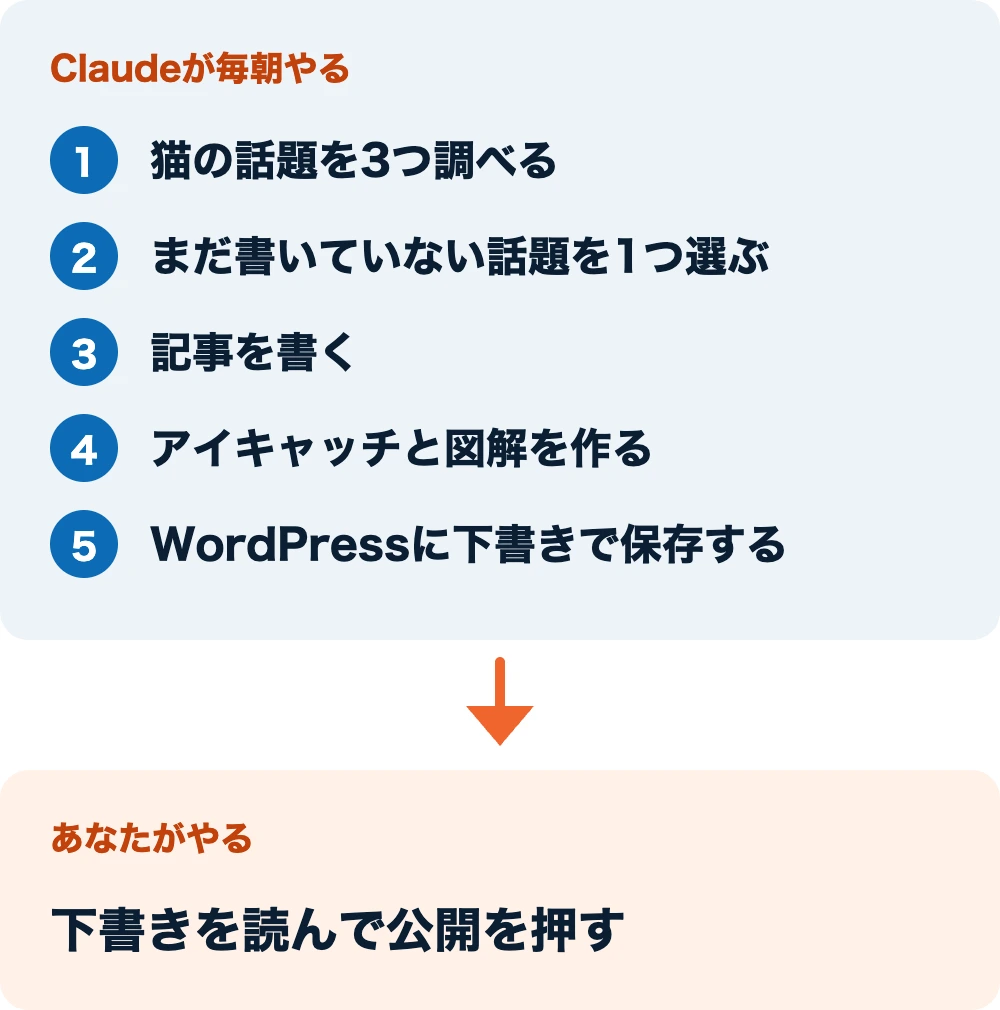
このうち、話題探しからWordPressへの下書き保存までをClaudeに任せられます。あなたに残るのは、朝に下書きを読んで公開のボタンを押すことだけです。
Claudeへの頼み方
頼むときは、やってほしい作業を順番に番号で書きます。次の文をそのまま使えます。
毎朝7時に、次の作業をしてください。
1 猫の飼い主がいま知りたがっている話題を3つ調べる。
2 その中から、まだ私のサイトにない話題を1つ選ぶ。
3 その話題で、初めて読む人にもわかる記事を書く。
4 記事に合うアイキャッチ画像と図解を1枚ずつ作る。
5 WordPressに下書きで保存し、保存できたか一覧で確かめる。
公開はしないでください。
この指示を一度決めておけば、次の日からは何も頼まなくても、朝には下書きが1本増えています。
毎朝の確認で記事の質を上げる
最初の1週間は、毎朝の下書きを必ず読んでください。気になった点は「前置きが長い」「この言い回しは使わない」のように、そのままClaudeに伝えます。
伝えた内容を指示に書き足していくと、同じ直しをくり返さなくなります。指摘を指示にためていくことが、自動で作る記事を自分の記事に近づける一番の近道です。
慣れるまでは公開の直前で止め、公開のボタンだけ自分で押す形にしておくと、間違った内容が外に出ません。
デスクトップアプリを使えば寝ている間も移動中も自動で動く
ここまでの例は、パソコンの前でClaudeに指示する前提でした。デスクトップアプリを入れたパソコンをつけたままにしておくと、あなたがその場にいなくても自動化が回り続けます。
寝ている間に記事ができている
決まった時刻に動く設定にしておけば、夜のうちにClaudeが話題を調べて記事を書きます。朝起きたときには、下書きが並んでいます。

移動中にスマホから指示できる
電車の中でスマホのClaudeアプリを開き、「昨日の記事のタイトルを直して」「同じテーマでもう1本書いて」と送ると、家のパソコンの上で作業が進みます。パソコンの前に戻る必要はありません。
管理画面の操作やパソコンの中のファイルも使える
デスクトップアプリの中にはブラウザがあり、あなたが一度ログインしておけば、Claudeがその画面を操作できます。本体やプラグインの更新のように、REST APIの窓口にない作業も頼めます。フォルダを指定しておけば、自分で撮った写真や手元の資料も記事に使えます。

自動化の本当の値打ちは、作業が減ることより、時間と場所に縛られなくなることです。記事のために机に向かっていた時間を、家族や趣味、次の仕事に回せます。本気で任せるなら、デスクトップアプリを入れて、パソコンをつけたままにしてください。
仕組みはアプリケーションパスワードとREST API
WordPressには、外のツールがログイン画面を通らずに操作するための窓口が最初から付いています。これがREST APIです。その窓口を通るための専用のパスワードが、アプリケーションパスワードです。
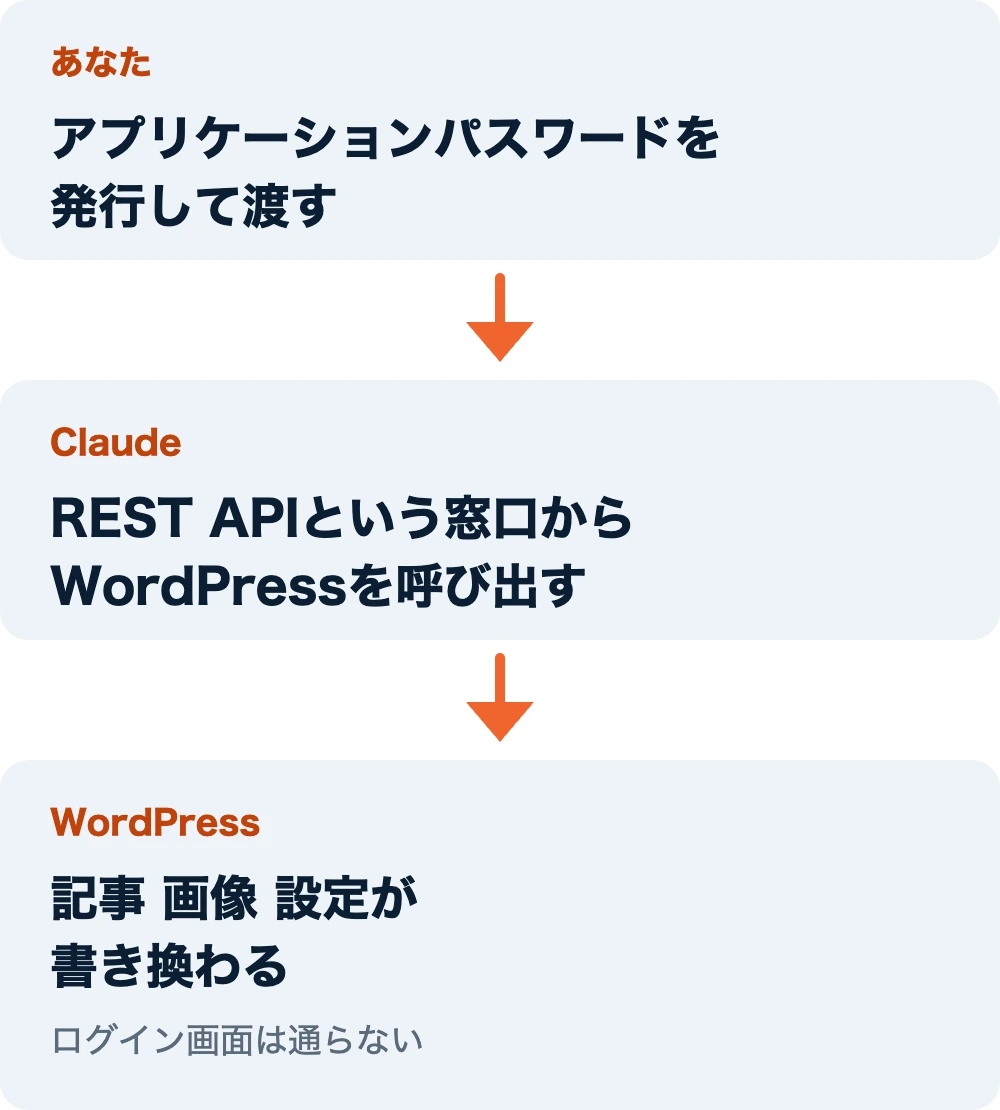
普段のログインに使うパスワードとは別物なので、ログイン用のパスワードをClaudeに教える必要はありません。アプリケーションパスワードは発行した分だけ個別に取り消せるので、やめたくなったらその1つを消せば接続が止まります。

安全に使うために守ること
アプリケーションパスワードを渡すと、Claudeはあなたの代わりにサイトを書き換えられるようになります。便利なぶん、使い方を誤ると危険もあります。
ハッキングのリスクを知っておく
アプリケーションパスワードを持っている人は、あなたの代わりにサイトを書き換えられます。アプリケーションパスワードが外に漏れると、知らない人に記事を書き換えられたり、不正なページを作られたりするおそれがあります。古いままのプラグインや、外から見えるログイン名も、狙われる入口になります。
そのうえで、次の4つは必ず守ってください。
発行するときに渡す相手の名前を付ける
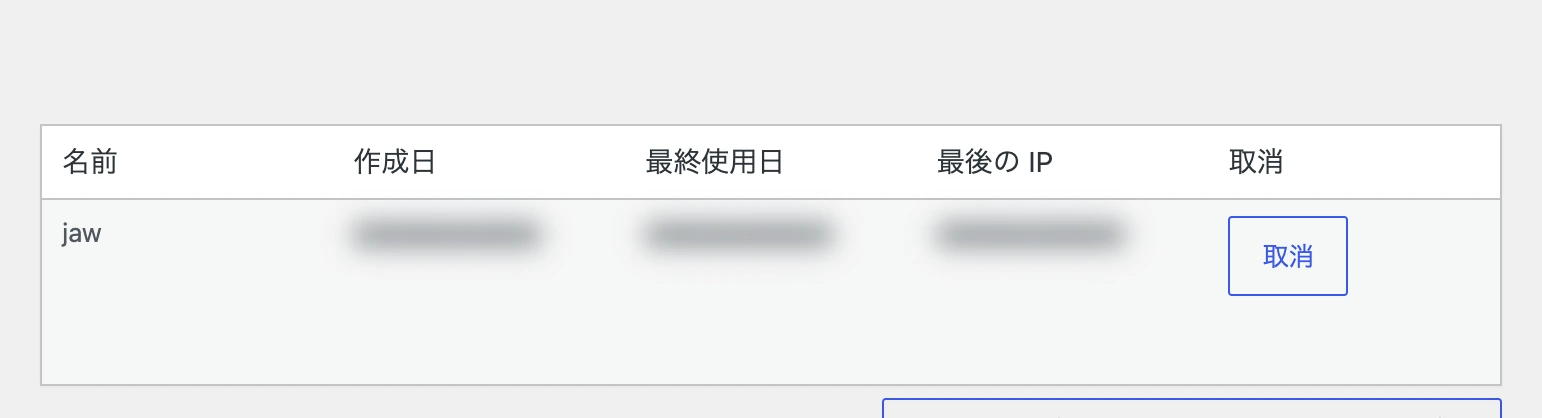
発行の画面には、名前を入れる欄があります。ここに「Claude」のように、誰に渡すものかがわかる名前を入れてください。あとで一覧を見たときに、どれを誰に渡したかがひと目でわかり、止めたいものだけを選んで止められます。
使わなくなったら取り消す
プロフィール画面の一覧で「取消」を押すと、そのアプリケーションパスワードはその場で使えなくなります。自動化をやめたときや、少しでも不安を感じたときは、すぐに取り消してください。
始める前にバックアップを取る
Claudeが指示を取り違えて、記事を書き換えたり消したりすることがあります。レンタルサーバーの自動バックアップか、バックアップ用のプラグインで、元に戻せる状態を作ってから始めてください。
消す作業は先に対象を見せてもらう
「いらないページを消して」とだけ頼むと、残したいページまで消されるおそれがあります。頼むときは「消す前に、消すページの一覧を見せてください」と付け加え、一覧を自分で確かめてから実行させてください。
Claudeにセキュリティの強化を頼む
対策もClaudeに頼めます。次の文をそのまま送ってください。
このWordPressのセキュリティを点検してください。使っていないプラグイン、更新が止まっているもの、外から見えてしまう情報を洗い出し、直せるものは直してください。直す前に、何を変えるかを一覧で見せてください。
これで危険がゼロになるわけではありません。それでも、何もしないで自動化を始めるより確実に安全になります。自動化を始める日に、セキュリティの点検も一緒に頼んでください。
つながらないときに見る4か所
アプリケーションパスワードの欄が出ない
サイトが http のままか、セキュリティのプラグインが機能を止めています。たとえばWordfenceは、最初の設定でアプリケーションパスワードを無効にしています。プラグインの設定画面で有効に戻してください。
記事は読めるのに設定やプラグインが触れない
ユーザーの権限が「編集者」になっています。編集者が触れるのは、記事とページ、画像までです。
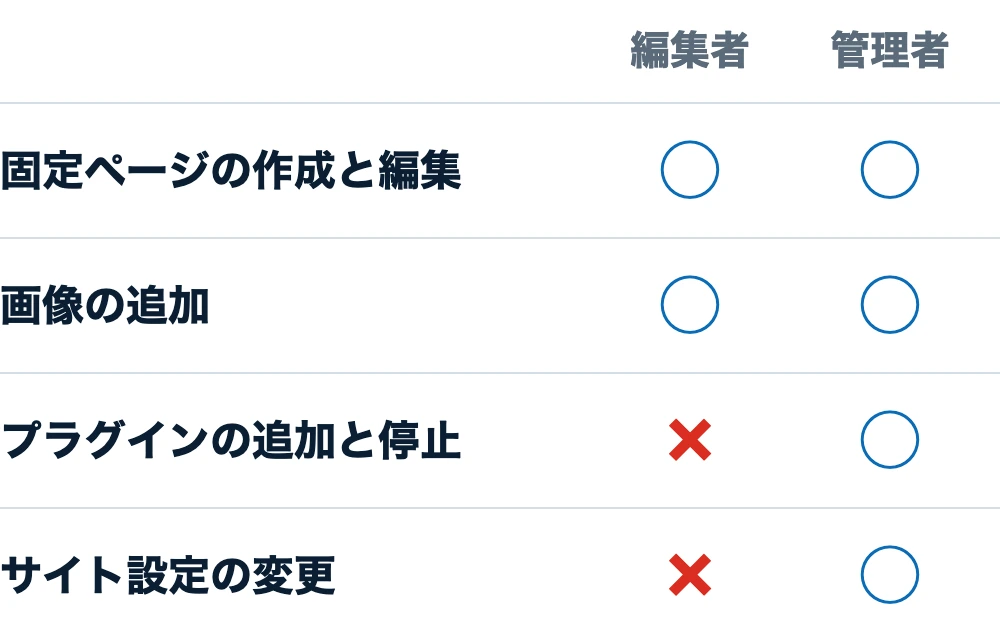
サイト全体を任せるなら管理者、記事の更新だけなら編集者で発行してください。任せる範囲に合わせて権限を選ぶと、便利さと安全を両立できます。
権限がないと返される
ユーザー名かアプリケーションパスワードが違っています。ユーザー名は表示名ではなく、ログインに使う名前です。直らなければ、アプリケーションパスワードを作り直して渡し直すのが早道です。
作ったはずのものが増えていない
保存の指定が足りず、内容の確認だけで終わっていることがあります。頼むときに「作ったあとで一覧を読み、増えたか確かめてください」と付け加えてください。
© ジョーフィッシュ