
AIニュース
Claude Shipとは何か どこで使えるのかと普段のClaudeとの違いをやさしく解説
Claude Shipは、プログラムの修正を本体に取り込むまでの「チェックする」「直す」「OKを出す」という確認の作業を、Claudeが代わりに進める仕組みです。Anthropicが2026年11月23日に発表しました。
最初に知っておきたいのは、普段チャットで使っているClaudeの画面には、Claude Shipのボタンや機能はないということです。GitHubでプログラムを管理している開発チームが、TeamかEnterpriseのプランで、管理者が設定してはじめて動きます。何をするものなのか、どこで使えるのか、サイトを運営する人に関係があるのかを順に説明します。
Claude Shipとは何かを編集の仕事にたとえると
記事の編集にたとえるとわかりやすくなります。書き手が原稿を直したら、編集者がチェックし、誤字があれば直し、最後にデスクが「掲載してよし」を出します。Claude Shipは、この編集者とデスクの役を、プログラムの修正についてClaudeが受け持つものです。
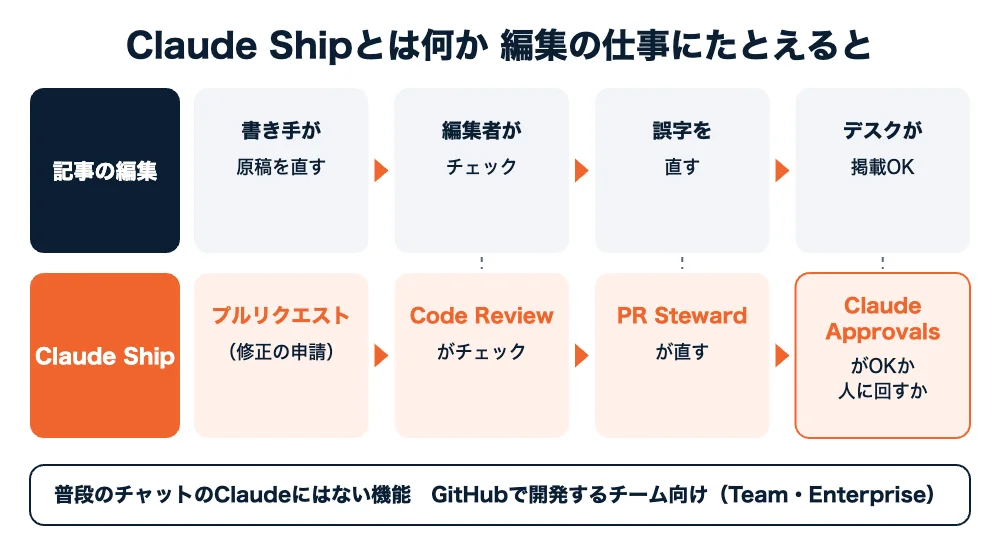
プログラムの世界では、修正の原稿にあたるものを「プルリクエスト」と呼びます。GitHubというプログラムの保管と共同作業の場所で、「この修正を本体に入れてください」と出す申請のことです。本体に取り込むことを「マージ」と呼びます。
Anthropicの発表によると、Claude Shipは役割の違う3つのClaudeでできています。
Code Reviewが修正をチェックする
プルリクエストの中身を読み、バグや問題を指摘します。編集者のチェックにあたる役です。3つの中でこれだけはベータではなく、すでに正式に提供されています。
PR Stewardが指摘やエラーを直す
レビューで出た指摘や、自動のテストで出たエラー、ほかの人の修正とのぶつかりを直して、取り込める状態に保ちます。直すたびに何を変えたかを書き残します。PR Steward自身はOKを出したり取り込んだりはしません。
Claude Approvalsがチームの決まりでOKを出す
チームが決めた基準に沿って、取り込んでよいかを判断します。デスクにあたる役です。決まりきった小さな修正は自動でOKにし、大事な修正は必ず人に回す、という使い分けができます。
サイトの開発で言えば、人のレビュー待ちで止まっていた小さな修正を、早く取り込めるようになる可能性がある、というのがClaude Shipの使いどころです。
普段Claudeを使っている人はどこで使えるのか
Claude Shipは、claude.aiやスマホアプリの会話の画面で使う機能ではありません。動かすのは、組織の管理者が設定したGitHubのリポジトリ(プログラムを入れておく場所)の上です。Claude Shipの説明書によると、使える条件は次のとおりです。
- ClaudeのTeamかEnterpriseのプランを組織で契約している
- プログラムをGitHubで管理している
- 組織の管理者(Owner)が設定できる
個人向けのProやMaxのプランは、Claude Shipの対象として書かれていません。データを残さない設定(Zero Data Retention)など、一部の特別なセキュリティ設定をしている組織も対象外です。
設定する場所はclaude.aiの組織の設定
設定するのは、Claudeの組織のOwnerの人です。claude.aiの「Organization settings(組織の設定)」の中にある「Claude Ship」の画面で、どのリポジトリで動かすかや、レビューの深さを決めます。あわせて、GitHub側にClaudeのGitHubアプリを入れて、Claudeの組織とつなぎます。こちらはGitHubの組織のOwnerの権限が必要です。
最後の「OKを出す」役のClaude Approvalsは、リポジトリのいちばん上に「.claude/approvals.yml」という決まりを書いたファイルを置くと動き始めます。置く場所は既定のブランチ(ふだん本体として使っている版)で、置いた時点から料金がかかることがあります。
一緒に発表された「/ship」は別のもの
同じ日に、「/ship」というコマンドも発表されました。発表ではClaude Shipと一緒に紹介されていますが、説明書では、組織で設定するClaude Shipとは別の、開発する人が自分で使う仕組みとして書かれています。/shipの説明書によると、開発者向けのClaude Code(ターミナルという、文字で命令を打ち込む開発者向けの画面で動くClaude)で手元のプログラムを開いて「/ship」と入力すると、修正をGitHubに送ってプルリクエストを作り、レビューと修正まで進めます。ウェブ版のClaude Codeなど、クラウドで動く作業からは使えません。
/shipを使えるプランの条件は、説明書には書かれていません。使った分は、その人のClaude Codeの利用量に数えられます。Claude Codeの新しい版と、GitHubを操作する道具(GitHub CLI)が必要です。
サイト運営で関係がある人とない人
ブログの記事をClaudeに書いてもらう、チャットで相談する、WordPressの管理画面で記事を更新する、といった使い方をしている人には、Claude Shipは関係がありません。そもそも、その画面にClaude Shipは出てきません。
関係があるのは、WordPressのテーマやプラグイン、ランディングページ、静的サイトのプログラムをGitHubで管理し、複数人で修正を回している制作会社やチームです。デザインの微調整や文言の修正が、レビュー待ちで何日も止まっているなら、試す価値があります。
制作を外部に頼んでいるサイト運営者なら、制作会社に「Claude Shipのような自動レビューを使っているか」「検索に関わる修正は人が確認しているか」を聞いてみるのも一つの使い方です。
使い始めるときの手順と気をつけること
レビューの深さと月の上限を先に決める
Claude Shipの画面で、レビューの深さ(Quick、Standard、Deepの3段階)と、レビューを走らせるタイミングを決めます。使える金額の上限は、組織の設定の「Usage」の画面でOwnerが決めます。PR Steward専用の上限は、決めるまで設定されていないので、使い始める前に必ず設定しておきましょう。最初は上限を低めにし、Quickから試すと、どれくらいの金額になるかがつかめます。
OKを出す役は観察だけのモードから始める
Anthropicは、Claude Approvalsをまず観察だけのモードで動かすよう勧めています。このモードでは、Claudeは自分ならOKを出すかどうかを表示するだけで、通常は取り込みを止めません。判断が信頼できると思えてから、決まりのファイルの観察だけの設定を外し、GitHub側で「Claude Approvals」のOKを必須のチェックにします。
検索や売上に響くファイルは人のOKを必須にする
サイトのプログラムには、間違えると検索順位や売上に直接響くファイルがあります。たとえば、robots.txt、リダイレクトの設定、canonicalやnoindexを出すテンプレート、問い合わせや決済のフォームです。こうしたファイルを触る修正は、自動でOKにせず必ず人が見るように、決まりのファイルに書いておくと安心です。説明書には、GitHubの自動マージを使っていて人のOKを求めない決まりにしていると、誰も操作しないまま取り込まれることがあるという注意もあります。
料金とAnthropic社内で出た結果
料金は月額の固定ではなく、使った分だけかかります。プランの料金に含まれる分とは別に、組織の利用クレジットから引かれます。修正の数や大きさ、レビューの深さと回数、PR Stewardの作業量で金額が変わります。Claude Approvalsそのものに基本料金はかかりませんが、判断に使った分はかかり、観察だけのモードでもClaudeのレビューを使う決まりには料金がかかります。条件を満たすEnterpriseの組織は、1万ドル以上のClaude Shipのクレジットを受け取れます(受け取ってから30日以内に使う必要があり、申し込みは2027年1月15日まで)。利用クレジットを止めても、すでに動いている機能は動き続けて料金がかかるので、止めるときはClaude Approvals、PR Steward、Code Reviewの順に、Claude Shipの画面で切ります。Claude Approvalsを止める前に、GitHub側の必須のチェックから「Claude Approvals」を外しておかないと、取り込みが止まったままになることがあります。3つを止めても、開発する人が使う/shipは使えるまま残ります。
Anthropicによると、社内のClaude Codeのチームでは、6月から9月にかけて取り込まれたプルリクエストの数が2倍を超え、あとで元に戻された修正の割合は40%以上減りました。これはAnthropicが自社について出している数字で、ほかのチームで同じ結果が出るとは限りません。
Anthropicも、AIを使っているのでバグやセキュリティの問題を見逃すことがあると注意を書いています。最初からすべてを任せず、観察だけのモードで様子を見ながら、自動でOKにする範囲を少しずつ広げるのが安全な使い方です。
© ジョーフィッシュ